


Administrar un eCommerce implica mantener el inventario actualizado en todos los sistemas que utilizas. Cuando trabajas con WooCommerce para tu tienda online y Contifico para la facturación y contabilidad, mantener ambos sistemas sincronizados puede convertirse en una tarea repetitiva y propensa a errores.
En esta guía rápida aprenderás cómo sincronizar automáticamente tu inventario entre Contifico y WooCommerce utilizando Keygin ERP Sync Pro, un plugin diseñado específicamente para automatizar esta integración.
¿Por qué sincronizar el inventario entre Contifico y WooCommerce?
Muchos negocios gestionan su inventario manualmente entre su tienda online y su sistema contable. Esto suele provocar varios problemas:
- Inventario incorrecto en la tienda
- Ventas de productos sin stock
- Pérdida de tiempo actualizando sistemas manualmente
- Errores en facturación o contabilidad
Cuando ambos sistemas están conectados, el inventario se mantiene actualizado automáticamente, evitando inconsistencias y reduciendo trabajo manual.
Qué necesitas antes de comenzar
Antes de configurar la sincronización, asegúrate de tener lo siguiente:
- Una tienda activa en WooCommerce
- Una cuenta activa en Contifico
- Acceso a la API de Contifico
- El plugin Keygin ERP Sync Pro instalado en tu sitio WordPress
Paso 1: Instalar el plugin Keygin ERP Sync Pro
Primero debes instalar el plugin en tu sitio WordPress.
- Inicia sesión en tu panel de administración de WordPress. Recuerda ingresar como Administrador.
- Ve a Plugins → Añadir nuevo.
- Sube el archivo del plugin Keygin ERP Sync Pro.
- Haz clic en Instalar y luego en Activar.
Una vez activado, aparecerá una nueva sección de configuración dentro del panel de administración.
Paso 2: Conectar tu cuenta de Contifico
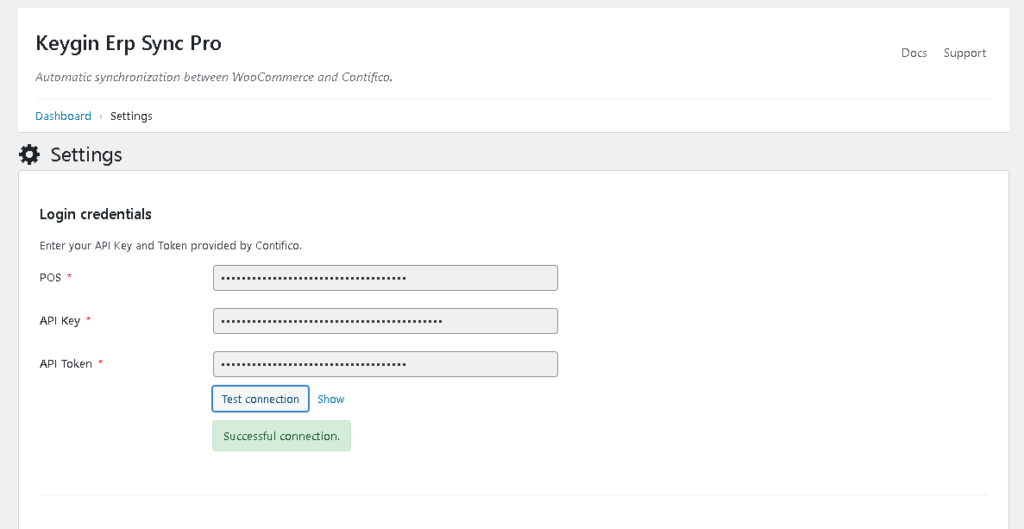
El siguiente paso es conectar tu tienda con la API de Contifico.
Para hacerlo:
- Ve a Keygin Sync Pro → Settings
- Introduce tus credenciales de Contifico. Si no las tienes, solicitalas por soporte al cliente.
- Api Key
- Api Token
- POS (Point of Sale)
- Guarda los cambios.
Cuando la conexión sea exitosa, el plugin podrá comunicarse con Contifico para obtener información de bodegas, documentos, productos y stock.
Paso 3: Configurar la sincronización de inventario
Después de conectar la API, debes activar la sincronización.
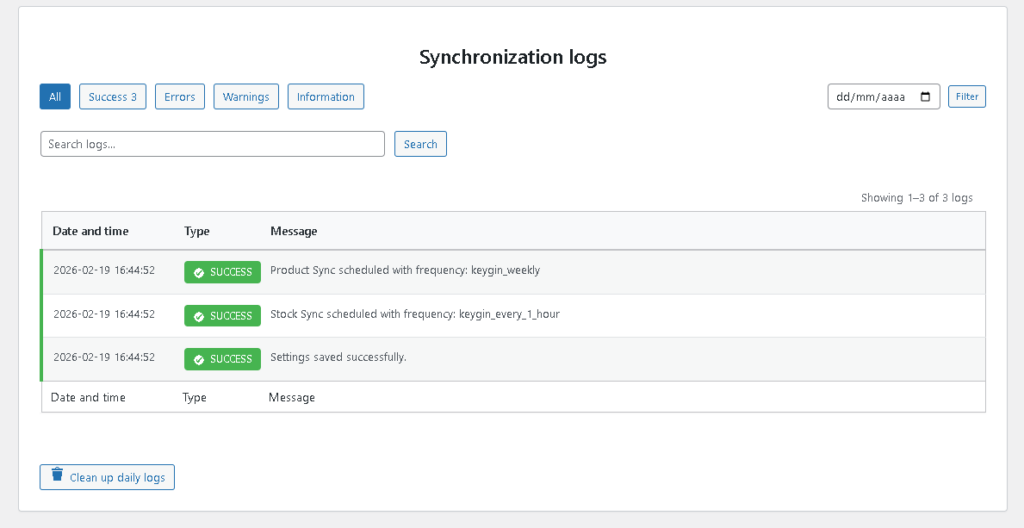
- Sincronización automática de stock y productos: El plugin crea tareas automáticas de sincronización con la función de WordPress wp_cron (sistema integrado en WordPress que gestiona la programación de tareas basadas en el tiempo). El plugin te permite elegir el tiempo en el que se debe ejecutar la sincronización de Stock y de Inventario.
- Sincronización manual: El plugin fuerza a ejecutar las funciones de sincronización. Se utiliza cuando quieras reflejar inmediatamente cambios realizados en Contifico.
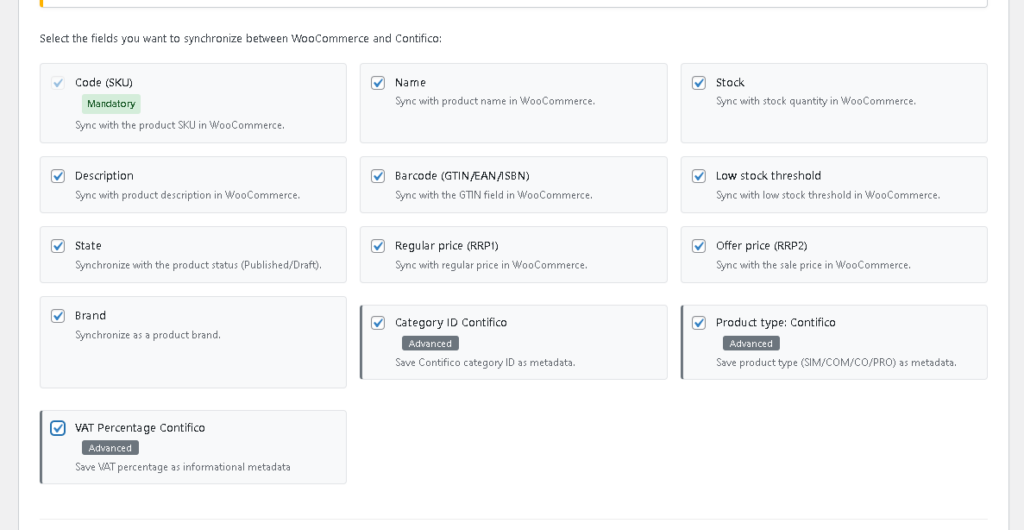
- Crear o actualizar productos: El plugin guarda las preferencias de sincronización que deseas crear o migrar desde Contifico, por ejemplo:
- Código: Dato marcado como obligatorio por defecto. Sincroniza el código del producto en Contifico con el campo SKU en WooCommerce.
- Nombre: Sincroniza el título del producto en WooCommerce.
- Descripción: Sincroniza con la descripción del producto en WooCommerce.
- Cantidad Stock: Sincroniza con la cantidad de stock en WooCommerce. Si no marcas esta preferencia no afectará la sincronización de Stock.
- Mínimo: Sincroniza con el umbral de pocas existencias en WooCommerce.
- Estado: Sincroniza con el estado (Publicado o no publicado) del producto en WooCommerce
- PVP1: Sincroniza con el precio regular en WooCommerce.
- PVP2: Sincroniza con el precio de oferta en WooCommerce. Si no marcas esta preferencias no afectará
- Configurar al vendedor: Registrar los datos del administrador del sitio web, esto deja clara las responsabilidades de administración de Contifico y de WooCommerce.
Paso 4: Ejecutar la primera sincronización
Una vez configurado todo, puedes ejecutar la primera sincronización.
Durante este proceso el plugin:
- Consulta los productos en Contifico
- Identifica productos existentes en WooCommerce
- Actualiza el stock automáticamente
Dependiendo del número de productos, este proceso puede tardar algunos minutos.
Paso 5: Verificar los resultados
Después de completar la sincronización:
- Ve al catálogo de productos en WooCommerce.
- Verifica que el stock coincida con el inventario en Contifico.
Si todo está configurado correctamente, los niveles de inventario y preferencias de sincronización deberían coincidir en ambos sistemas.
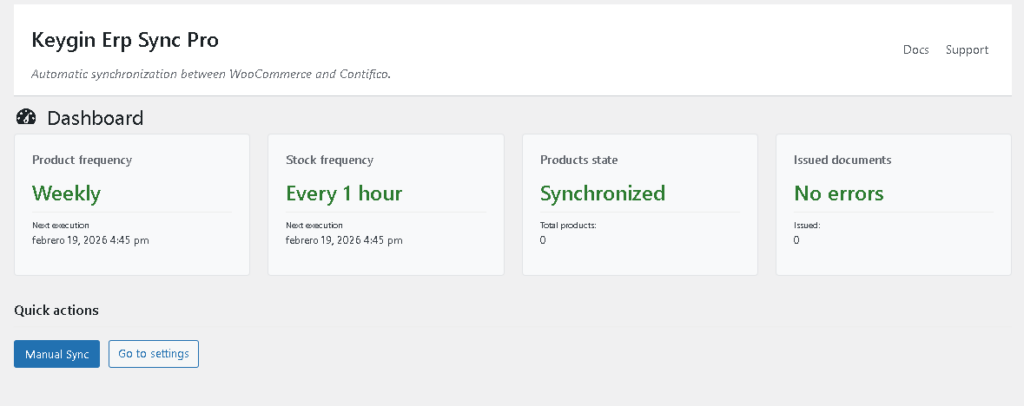
Beneficios de automatizar la sincronización de inventario
Al usar Keygin ERP Sync Pro, puedes obtener varios beneficios:
- Inventario actualizado automáticamente
- Menos errores operativos
- Menos trabajo manual
- Mejor control de stock
- Integración directa entre tu tienda y tu sistema contable
Esto permite que tu negocio funcione de forma más eficiente y escalable sin depender de revisión manual constante.
Conclusión
Mantener sincronizado el inventario entre tu tienda online y tu sistema contable es esencial para evitar errores y optimizar la gestión de tu negocio en línea.
Con Keygin ERP Sync Pro, puedes conectar fácilmente WooCommerce con Contifico y automatizar completamente la sincronización de productos y stock.
Si deseas simplificar la gestión de tu inventario y evitar actualizaciones manuales, esta integración puede ayudarte a ahorrar tiempo y reducir errores.

